


厚木市専用実証実験案内
安否通知サービスのご案内
2024年4月孤独孤立対策推進法が施行され、単身者の孤立死対策及び現代社会において希薄になった人とのつながりを作ることが必要とされています。
NPO法人エンリッチは、2018年より「貴方のもしもを誰かに知らせる」ためのLINEを使った見守りサービスを提供し延べ23,000人以上の方の登録により孤独死の早期発見と地域社会のつながり作りを実践してきました。
今回、NPO法人エンリッチは厚木市地域包括ケア推進課との協定によって厚木市にお住まいの方に限り一定期間実証実験として無料で安否通知サービスを提供いたします。
尚、ご利用の皆様には一定期間利用後に感想や使い心地など利用者アンケートにご回答をお願い致します。
1.安否通知サービス
初期画面のURLをタップしてチームを作成します。
- チームという概念によって、利用者:日々安否確認を受取りOKする人と管理者:利用者のもしもの際にLINEで通知を受け取る人で構成。
- サービスへの登録は、利用者でも管理者でも可能で作成したチームに相手を招待できます。
- 個人情報の登録を不要にしました。
※貴方が見守りたい方や貴方のもしもを知らせたい方。どちらからでも登録でき相手を招待して利用します。
- 別に場所に住んでいる単身の父や兄弟の安否を確認したい(あなたが登録して心配な方を招待します)
利用者;日常的に届く安否確認にOKをタップ。忘れると24時間後に再送され、更に3時間経過してもOKがない場合に管理者のLINEに通知が届きます。
ご利用方法
1. お友だち登録
本サービスは、無料で利用いただけます。
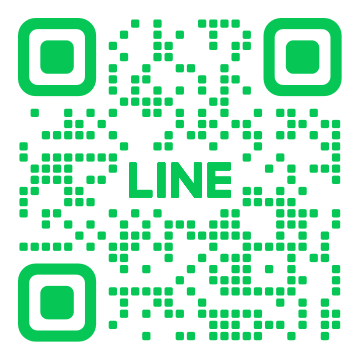
パソコンで閲覧中の方
下のQRコードを読み込んで「友だち登録」をするだけです。
スマホで閲覧中の方
下の「友だち追加」ボタンから友だち登録」して下さい。

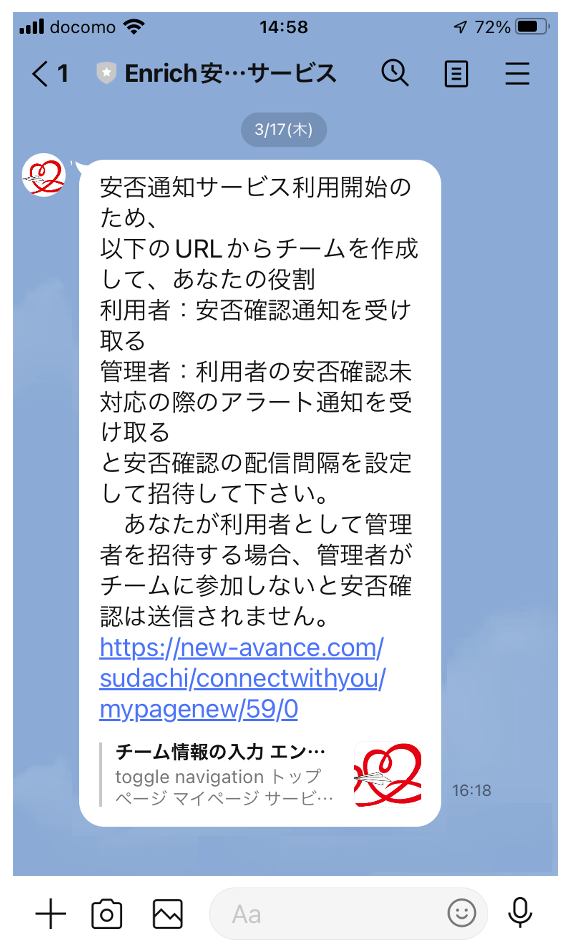
友だち登録後の画面
2. チームを作成しあなたの役割と安否確認通知を設定
初期画面のURLをタップしてチームを作成します。
仕組みと設定手順
登録後に表示されているURLからチームを作成
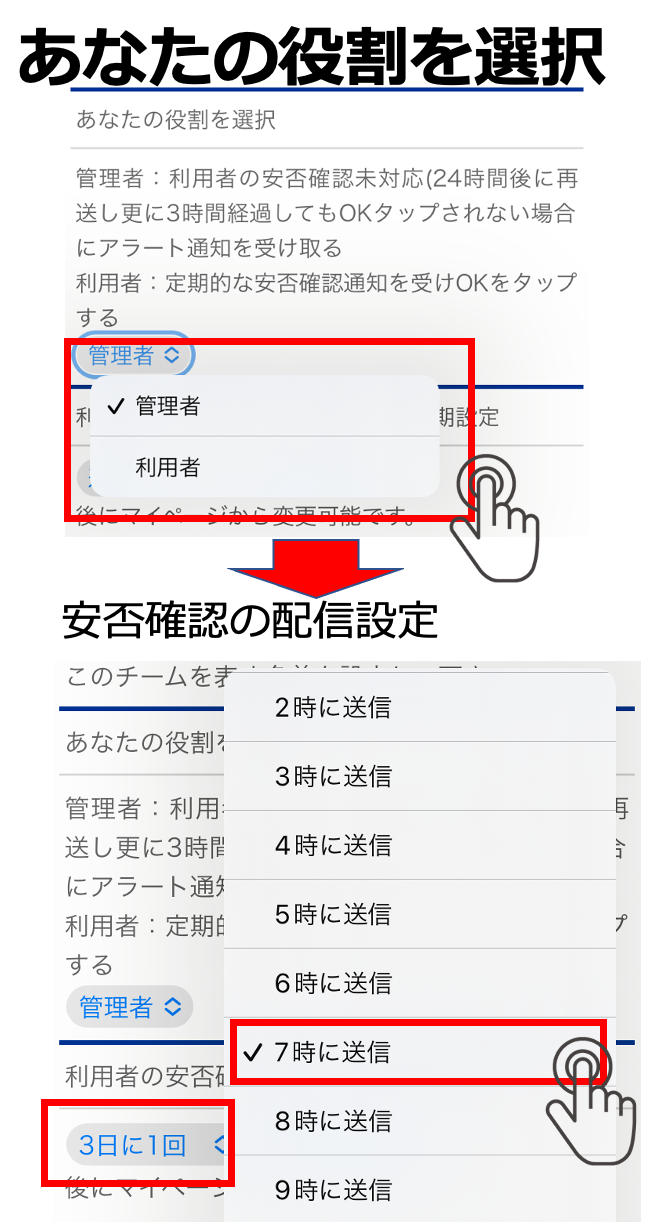
チームの名前を入力し、あなたの役割を選択
利用者:定期的な安否確認の通知を受け取りOKをタップする方
管理者:利用者が安否確認に未対応の場合の通知を受け取る方
※例えば、離れた父が心配な息子が登録してチームを作成し管理者となって父への安否確認頻度を設定。チーム作成後に表示される招待コードを父のLINEに送信。
受取った父がURLをタップしてチームへの参加を承認して必須項目の登録をすればOK。
初期登録からのチーム作成は利用者でも管理者でも設定可能
チームの作成
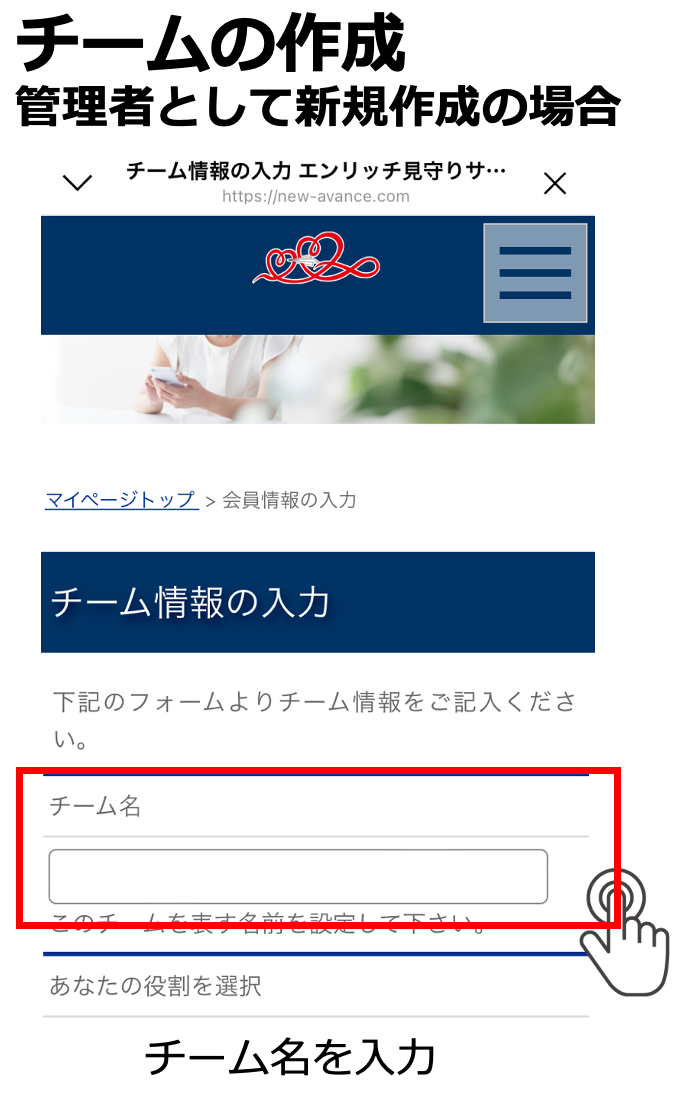
チーム名の登録
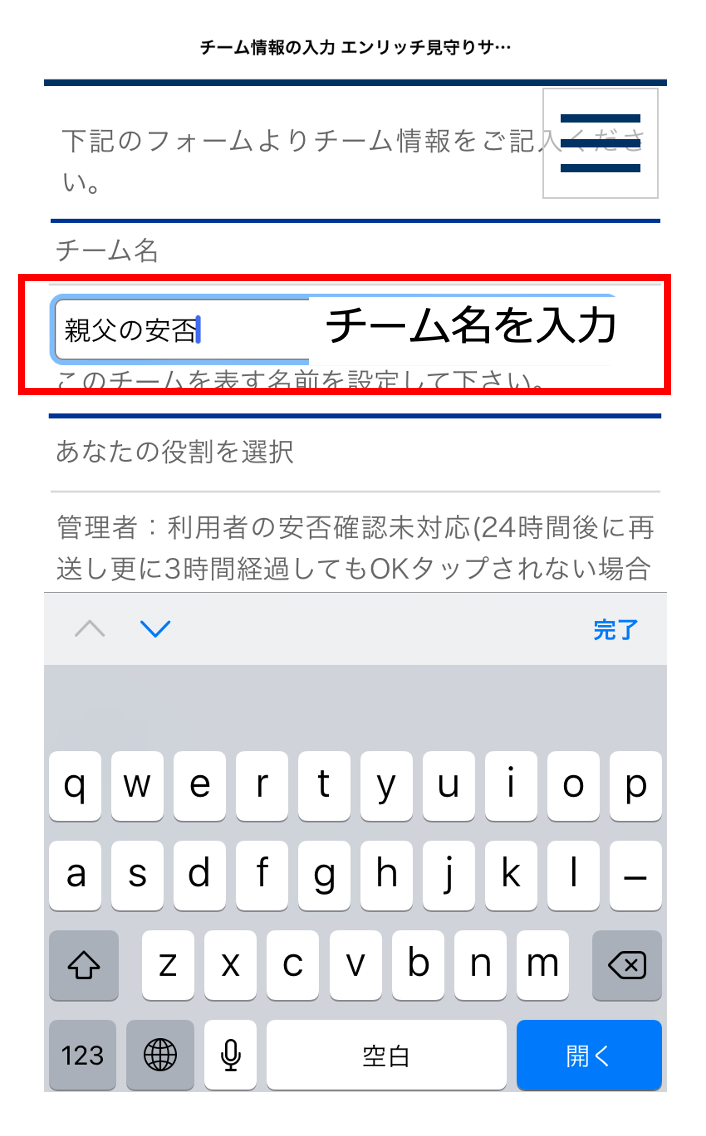
任意の名前を入力ください
役割と配信間隔
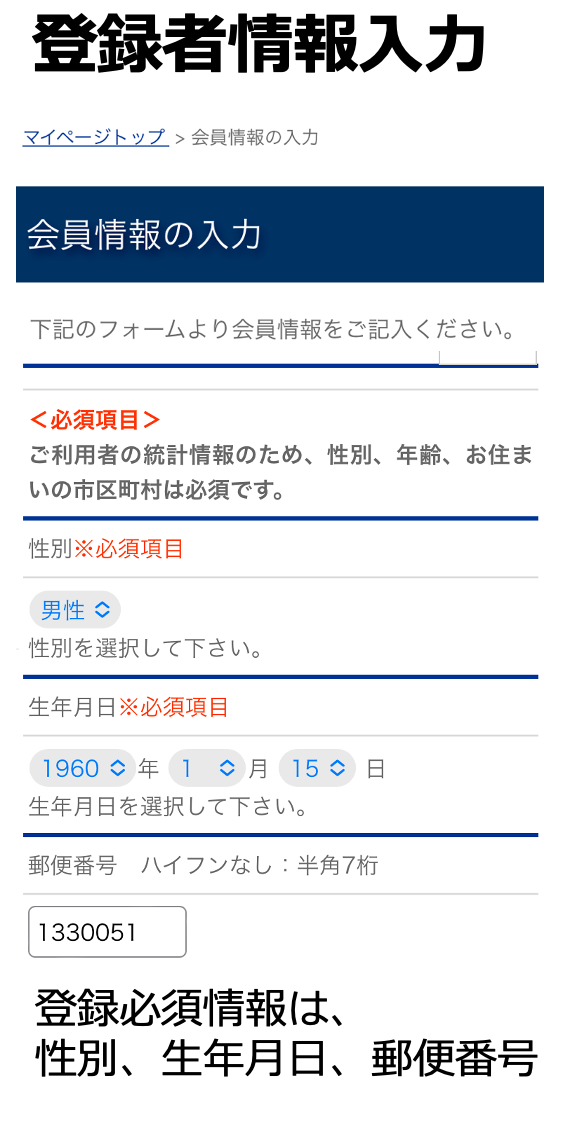
登録者の情報入力
利用者の情報登録について
管理者および利用者の共通の必須登録項目は、性別、生年月日、郵便番号(半角数字の入力で市区町村まで自動入力)です。
利用者の動向把握のために、必須としていますのでご協力下さい。
登録者情報を入力し、規約に同意するとチーム画面へ移動します。
チーム画面から招待コードを取得
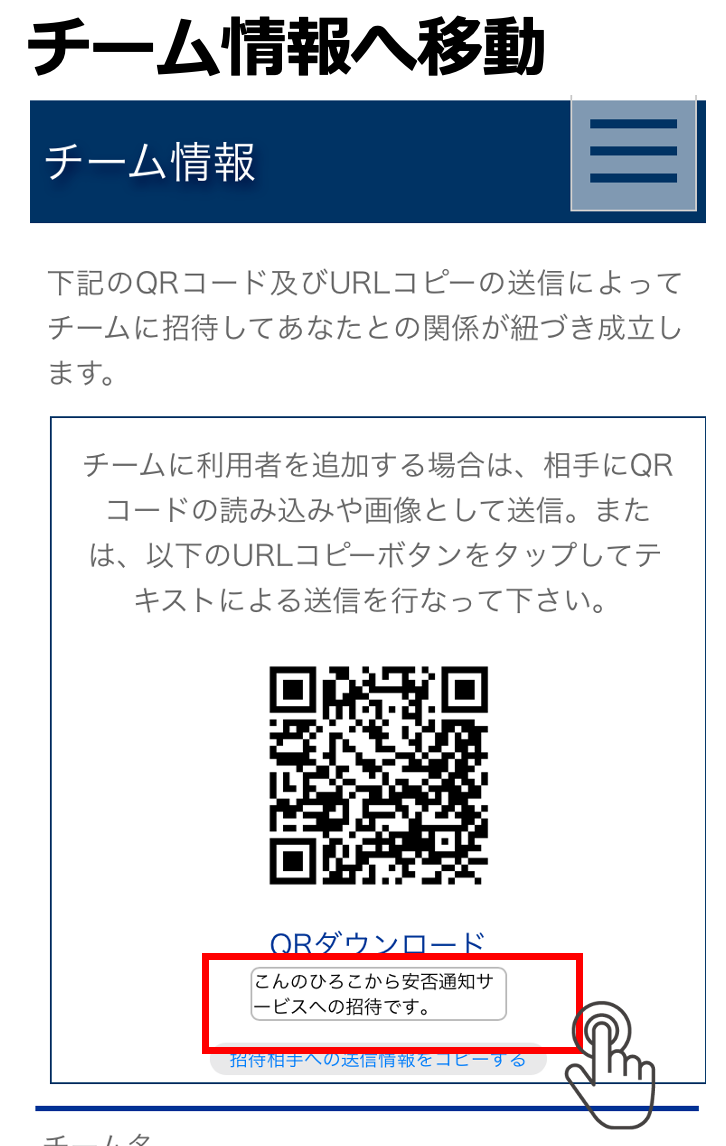
画像のままダウンロードかコピーを選択
招待QRコードのコピー
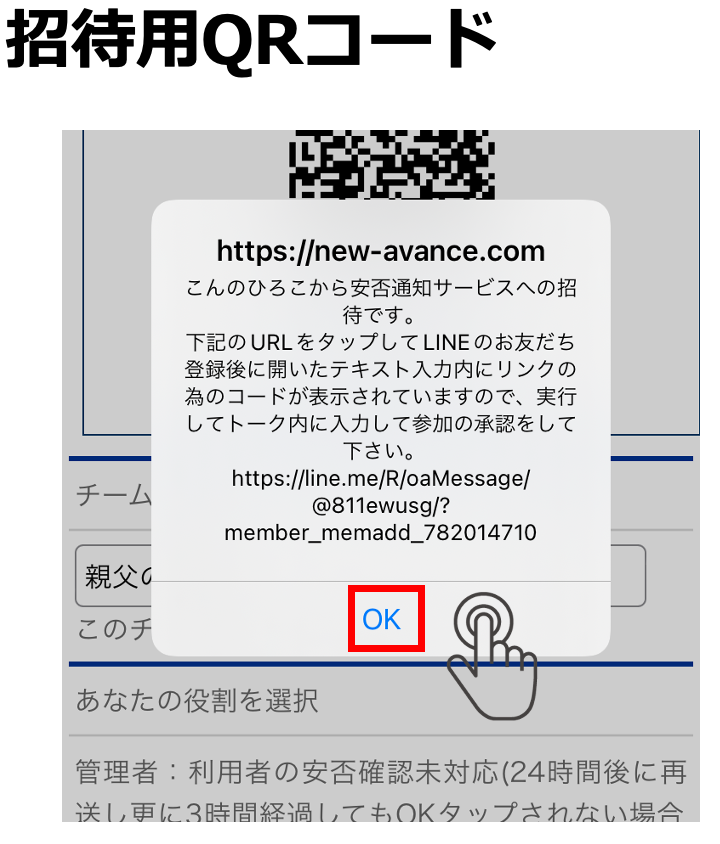
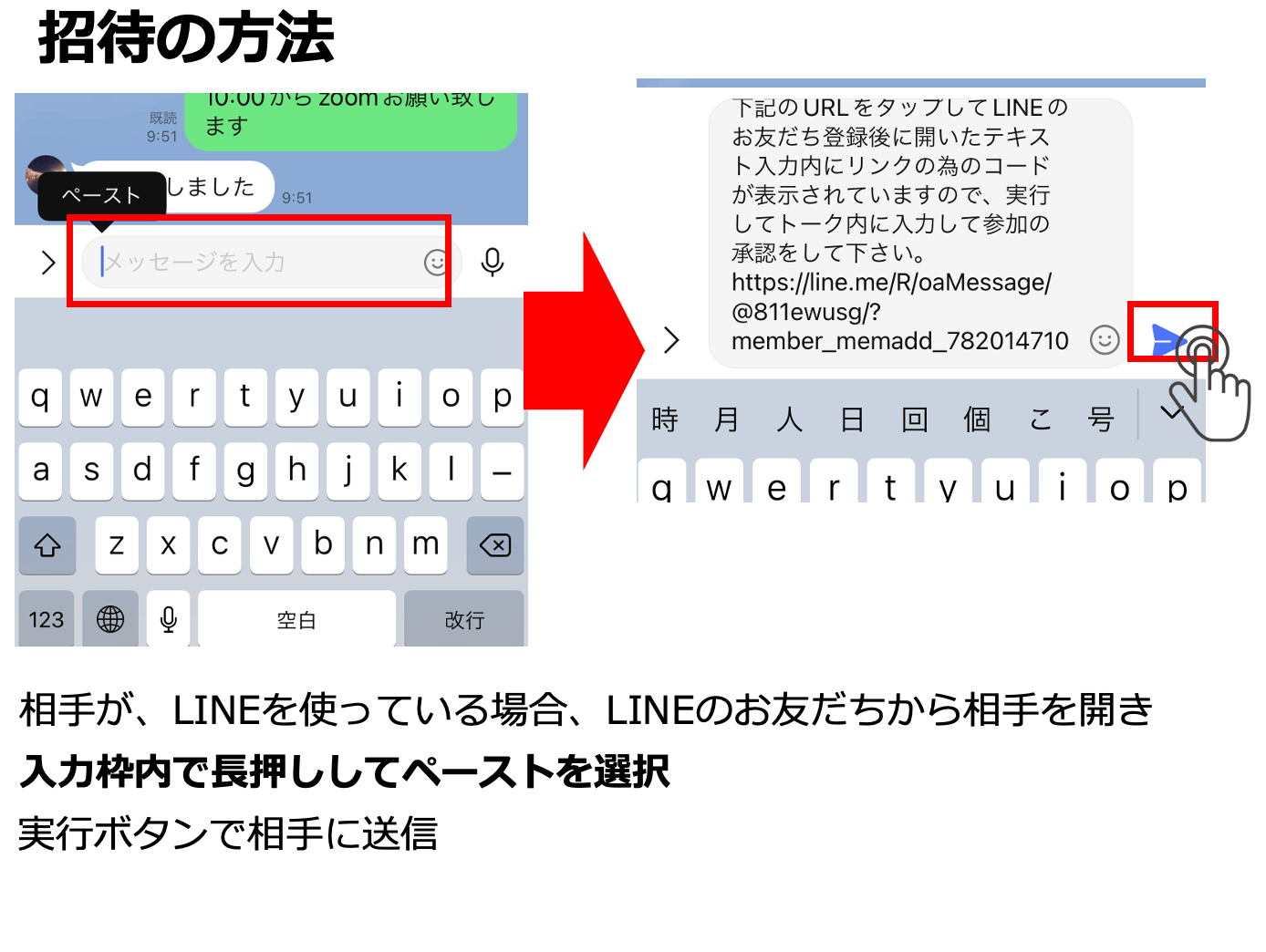
招待する相手がLINEを使っていれば、友だちから相手を開いてコピーした招待コードをペーストして送信してください。
3. 相手をチームに招待
招待コードを送る
前画面でコピーを選択してる場合、相手がLINEを使っていれば、相手のLINEを開き文字入力枠を長押ししてペーストを選択
入力枠内に招待コードが入力されたら実行ボタンで相手に送信
※招待コードがコピーされた状態ですので、メールを開いてそのまま貼り付けて送信することも可能です。
4.招待を受けた相手の登録
招待を受けた利用者の登録手順
チーム参加の手順
LINEで受け取った招待コードをタップすると自動的に安否通知サービスのアカウントに登録され、トーク画面に説明表示と文字委入力枠内に招待用のコードが入力されている状態になります。
画面が開いたら、文字入力枠の実行ボタンをタップしてトーク画面内に招待コードを出力してください。
※気が付かずに違う操作をした場合は、もう一度招待されたURLをタップして入力枠内に招待コードを取り込み直して実行ボタンを押します。
自動的にチームへの参加可否の選択画面がでますので、参加をタップして、表示されるURLでマイページが開きます。
開いたマイページで、修正ボタンを押して利用者の必須情報を入力してください。
招待者の登録
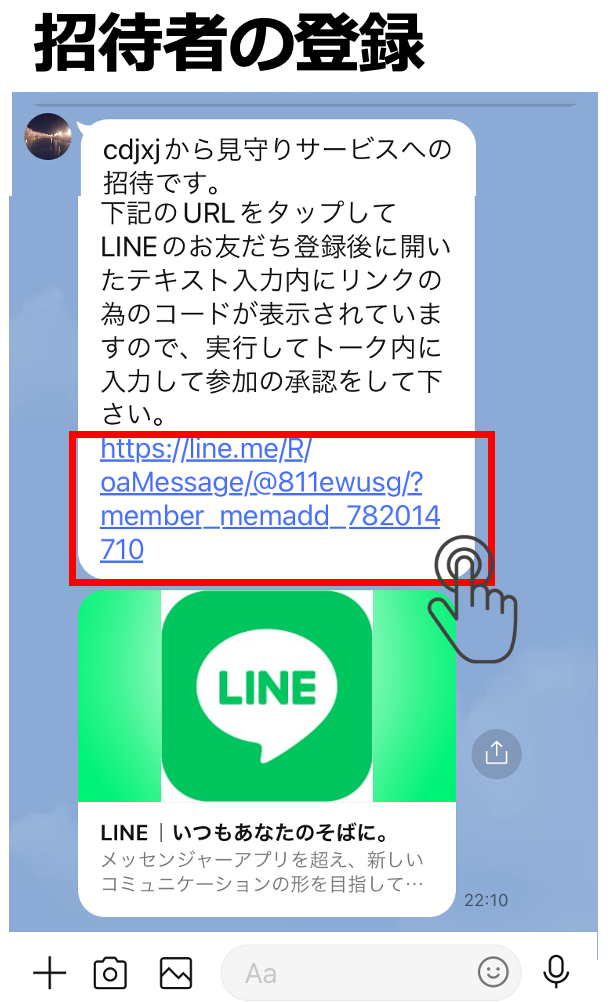
LINEで招待を受信した人の画面
重要ポイント
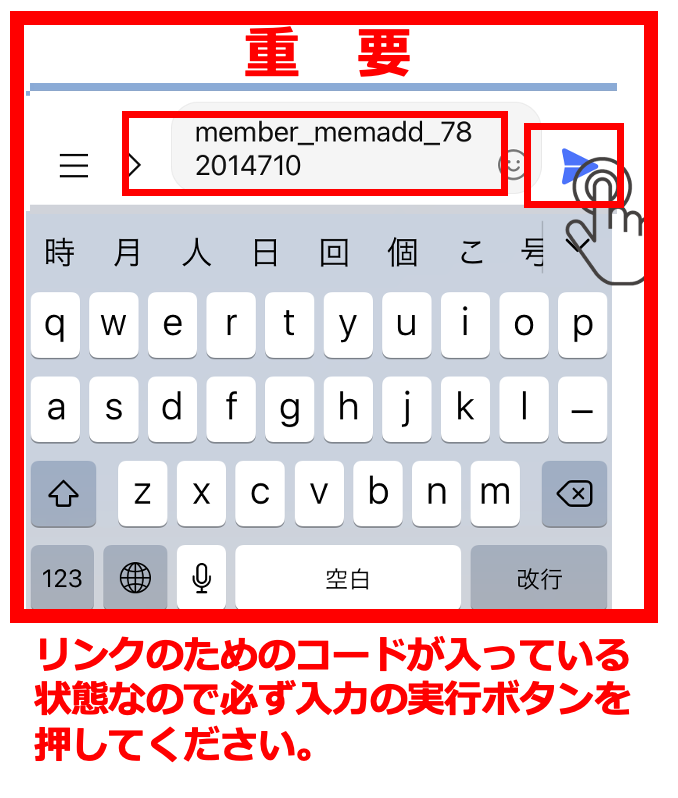
URLをタップすると文字入力枠の中に招待コードが入力された状態になりますので、必ず実行ボタンでトーク内にコードを出力してください。
チームへの参加
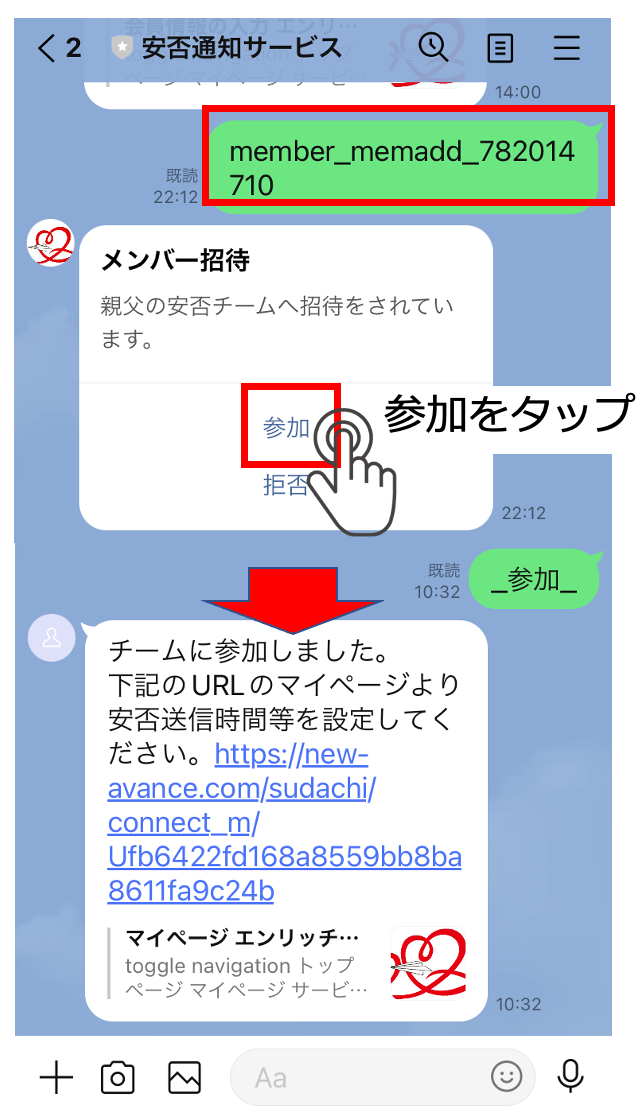
招待コードが正しくトーク内に出力されるとチーム参加のダイアログが表示されますので、参加をタップ。表示されたURLからマイページへ移動します。
マイページの登録
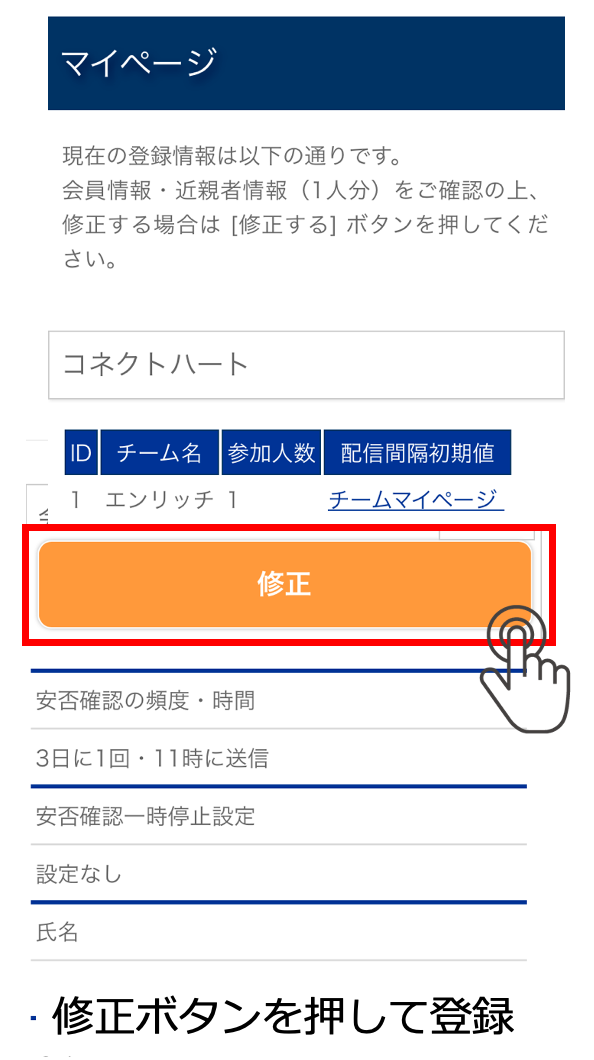
修正ボタンをタップして登録してください。
配信間隔の変更など
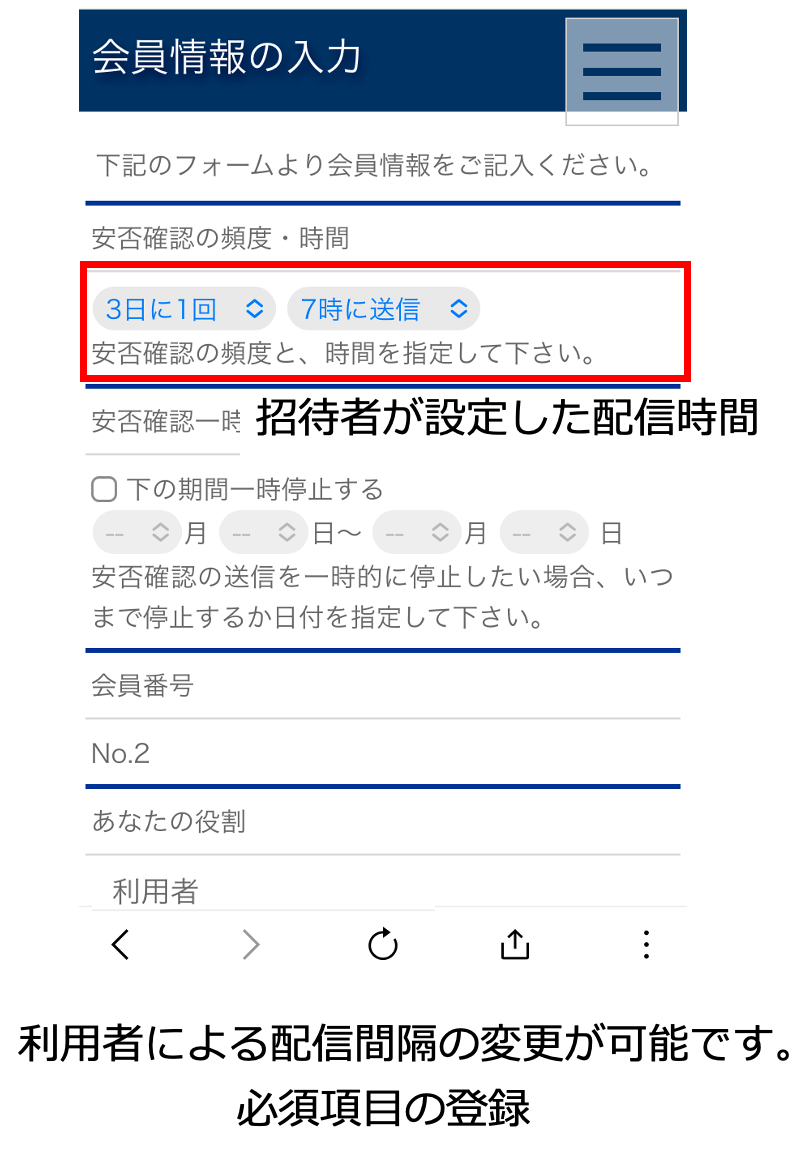
マイページから変更
安否確認の設定変更及び配信の休止などは、マイページからいつでも変更可能です。
安否確認の設定
- 安否確認の頻度
- 「毎日」、「2日に1回」、「3日に1回」、「5日に1回」または毎週1回、隔週1回
- 確認通知の時間帯
- 0時から23時で設定可能。ご自身の都合で、いつでも気づき易い時間に設定して下さい。
※海外へご旅行など、一定期間スマホの繋がらない期間がある場合は、マイページから通知しない期間の休止設定が可能です。
5. 利用者は送信される安否確認に「OK」するだけ
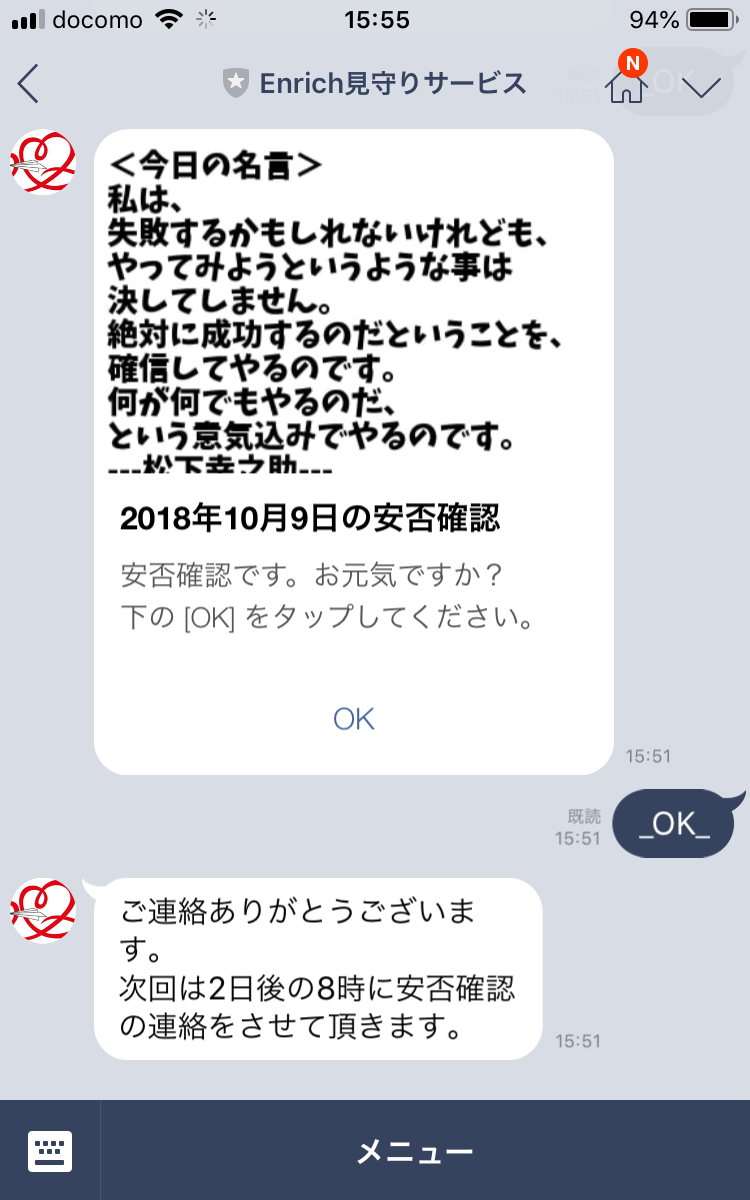
設定された間隔と時間に安否確認が送信されます。安否確認に「OK」をタップするだけです。
安否確認の送信
安否確認の再送信
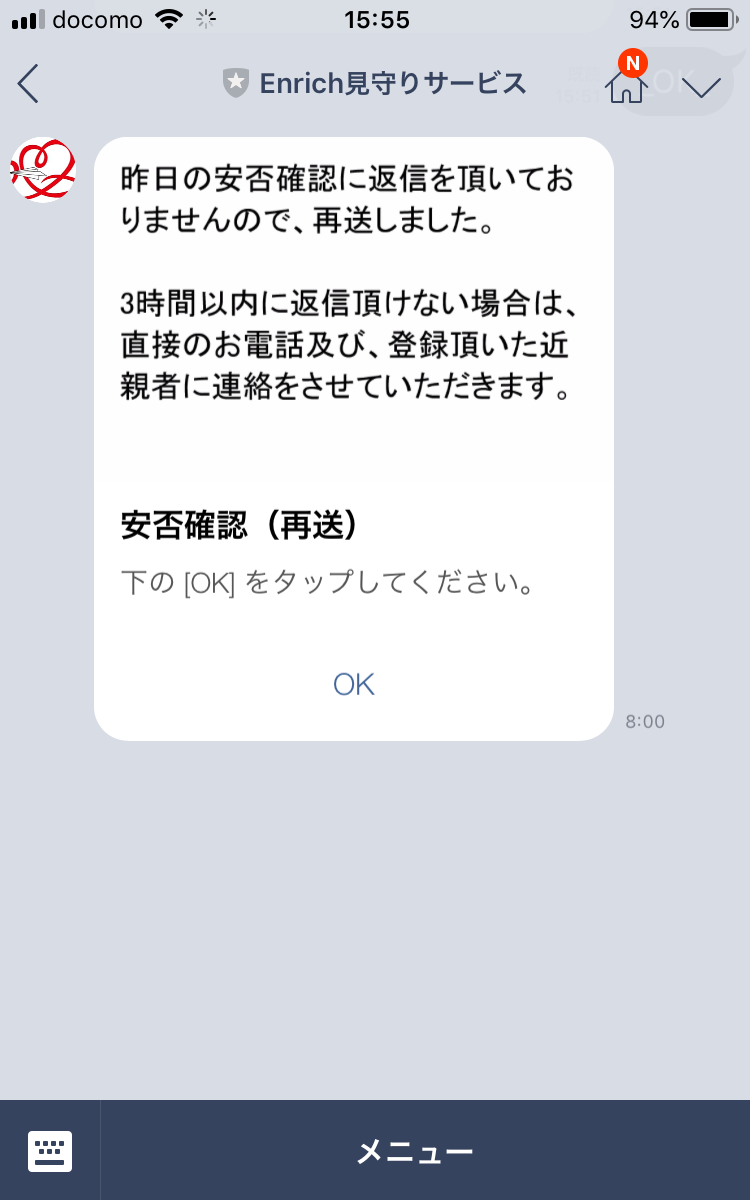
安否確認がとれなかったら・・・
チームの管理者へ通知
通知から24時間安否確認の「OK」がタップされない場合は、再度確認通知を送ります。再送後3時間以上経過しても確認が取れない場合は、チームに招待した管理者に通知を送ります。
※利用者が安否確認にOKタップしていれば、管理者には何も通知は届きません。
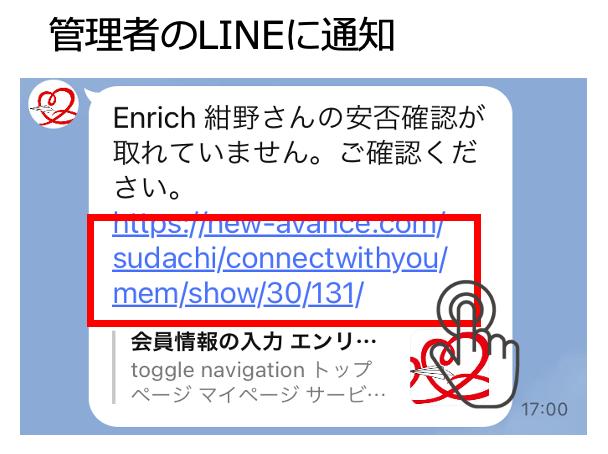
管理者宛に通知します。
管理者はご自身の親族や後見人など、あなたがチームを作成して招待を送り、承諾された方です。
あなたのもしもの際のみ通知が送られます。
※チームには必ず利用者と管理者が必要です。チーム登録のない利用者には安否確認は配信されません。
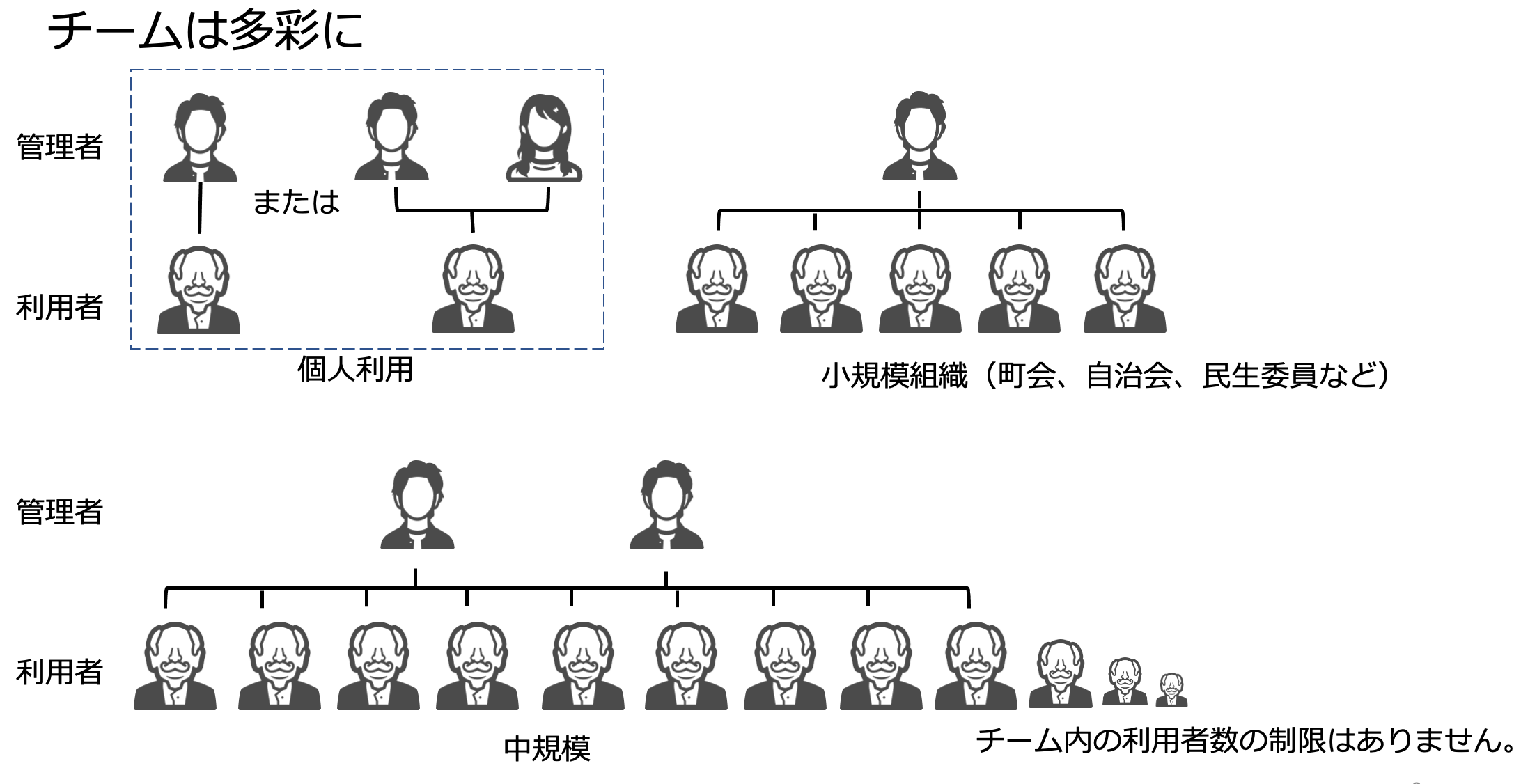
複数利用者の利用
民生委員や高齢者住宅の自治会や町会などによる利用を想定して複数の利用者に対応しています。
管理者がチームを作り多くの利用者を招待しての運用が可能です。
※チーム内では、管理者と利用者との関係で利用者同士のつながりはありません。
登録方法動画
音声とスライドにて登録方法を紹介しています。
注意事項
チームに属さない利用者は安否確認は送信されません。
あなたが招待して相手が参加承認されない場合はチームが成立しません。
サービスの内容向上のため、ご利用の感想などのアンケート等にご協力をお願いいたします。
利用者が高齢でスマホ操作や安否確認の押し忘れなどに不安がある場合は、お互いにOKをタップし対応の時間や状況がすぐにわかるつながりサービスをご利用ください。
2.つながりサービス
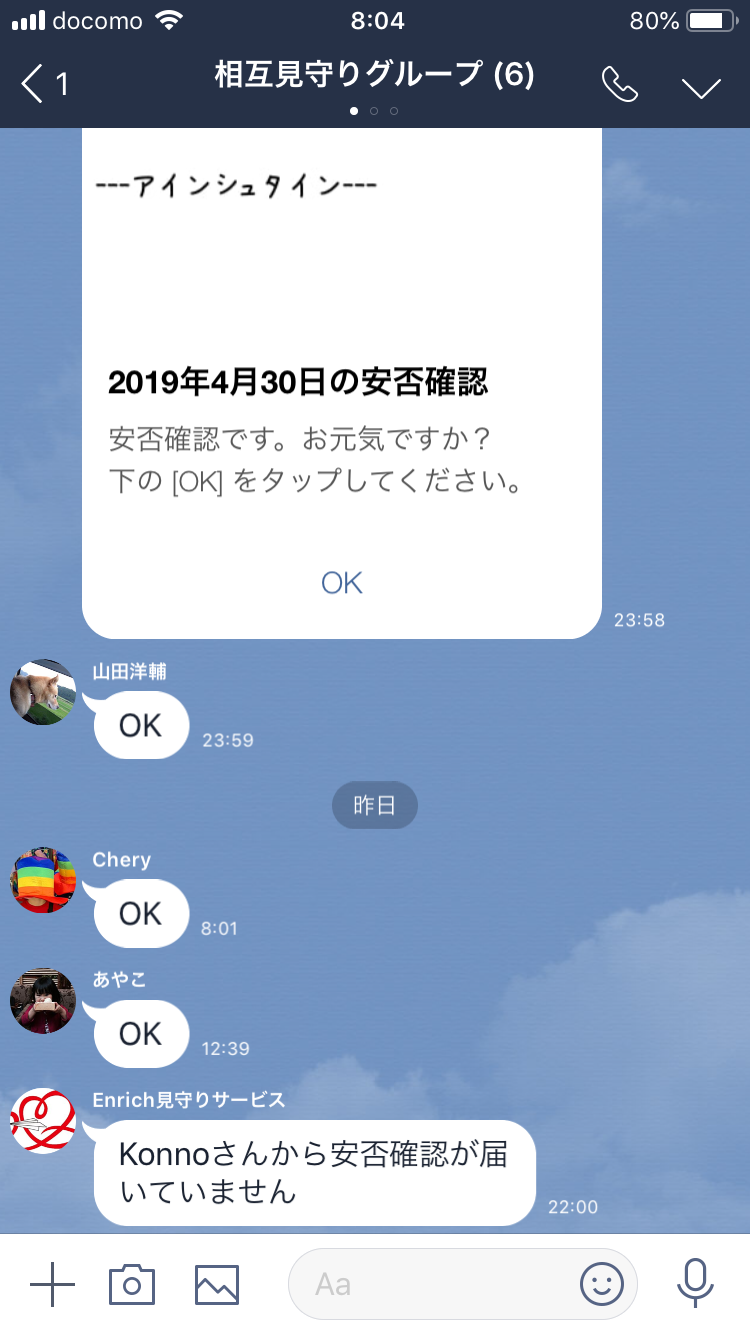
このサービスは、LINEの大切な人とのグループに対して一定の距離を持ったつながりを提供します。
見守りたい人が、グループに安否通知サービスを招待することで利用がスタートします。
見守りたい人が、自らアクションしなくても定期的に安否確認を送ります。グループの参加者は、その安否確認に対してそれぞれが「OK」をタップすることでお互いが無事であることを確認できます。
サービス利用までの流れ
- 「安否通知サービス」を友だち登録
- 新しいグループを作成するか、既にあるグループに友達として招待する
- マイページから配信間隔を設定
- サンプル配信されるので、グループメンバーに周知
対象グループは?
- 上京した大学生や社会人とそのご両親。
- スマホを使う高齢者の親と離れて生活している子
- 高齢化が進む集合住宅の単身者同士
- 地域の高齢者仲良しグループや見守りボランティア
- 福祉コーディネーター、民生委員と見守り対象の高齢者
- ケアマネージャーが担当する、要支援レベルの高齢者
- 還暦を迎える小学校時代の同窓会のグループに毎月1回安否配信
疎遠になってしまった親子や兄弟などの親族や親しい関係のグループなど。
せめて定期的に届く安否確認に「OK」だけでもタップしてくれれば安心できる。という声に応えたサービスです。
安否通知サービスとの違い
- グループの人数は、LINEの規定に準じます。
- 安否通知にグループメンバーがそれぞれOKにタップし、23時間経過してもOKがない方のニックネームをグループに通知します。
- 未確認のアラートには、グループ参加者同士で連絡を取り合って確認。 ※グループに招待された方は、ニックネーム取得のために自動的に見守りサービスに登録されます。
利用は、安否通知サービス登録後のマイページ内の説明ボタンをご覧ください。
NPO法人エンリッチはこの実証実験により、より多くの皆様の声を元に更なるサービス改善と、自治体が地域の方に自由に使ってもらえるものとなるよう努めてまいります。
「よくあるご質問」FAQ
チーム作成について
新規で友だち登録した方は、まずチームを作成し貴方の役割(管理者・利用者)を選んで作成してください。招待コードを受けて登録された方は新規にチームを作成するとチームが成立しませんのでご注意ください。
1.複数のチームを作成できません。役割(管理者・利用者)を間違えてチーム作成した場合は、チームを削除せずにLINEのトーク内からコメントしてください。
2.利用者は管理者、管理者は利用者を招待できますが、利用者が利用者、管理者が管理者を招待できません。
3.招待された方が新規にチームを作成すると招待した方とつながりません。
うまくチームが成立出来ないなど、上記の場合また操作についてお困りの場合は、LINEのトーク内から「○○(利用者・管理者)のニックネームの(管理者・利用者)です。」とコメントしてください。エンリッチ運営管理者によって設定をサポート致します。
マイページが開きません。OKタップしても反応が遅い、反応しない。
一部の方に発生する現象です。LINEアプリの最新版へのアップデートとスマホの再起動をお試しください。それでも改善しない場合は、LINEアプリを削除して再インストールをお試し下さい。
昨日OKしたのに再送が届く
ネット環境による通信障害やスマホの電波の状態並びにお住まいの地域の一時的なトラフィックの混雑などでOKをエンリッチ側で受信できない場合があります。その場合は、本日の安否確認の送信に速やかにOKしてください。
安否確認が届きません。
マイページを開き修正ボタンをタップして配信間隔をご確認ください。なお、チームに所属してない利用者と管理者には日々の安否通知は配信されません。管理者には利用者のアラート通知のみ送られます。
招待されたチームに入れません。
もう一度招待コードをタップすると、入力枠にコードが入った状態になりますので、実行をタップしてトーク画面内に表示されて下さい。するとチーム参加への可否が出ますので参加をタップするとチームに入れます。
チームに管理者を増やしたい。
あなたが利用者の場合、マイページ上部のチームからチームページを開きます。管理者招待コードを追加したい方に送って下さい。チームの管理者は2名まで招待が可能ですのです。
チームに利用者を増やしたい。
あなたが管理者の場合、マイページ上部のチームからチームページを開きます。利用者招待コードを追加したい方に送るか、QRコードを印字してチラシなどに貼ってご利用下さい。利用者の数に制限はありません。
安否確認取れない場合は?
24時間後の再送後3時間経過してもOKがタップされない場合、チームに招待された管理者にLINEで通知が届きます。
通知を受け取った管理者が電話や訪問など対応して下さい。
マイページへの登録情報は?
利用者の統計情報のため、性別、生年月日と郵便番号(都道府県と市区町村の自動入力)を必須とさせて頂きます。
氏名、住所詳細や電話番号、メールアドレスについては任意枠を設けていますが、不要です。
※一人の管理者に多くの利用者がいる場合など個人情報については、別途個別に管理し登録欄への入力はニックネームに留めてください。
近親者という項目は?
入力不要です。
安否確認の配信を一時的に止めるには?
配信の停止は、マイページから修正ボタンを押して操作します。
海外旅行などで一定期間止める場合は、「安否確認一時停止設定」から停止する期間を設定してください。
期限を決めず停止する場合は、「安否確認の頻度・時間」を「送信しない」を選択してください。
退会するには?
完全に退会するには、「安否通知サービス」をLINEの機能で「ブロック」して下さい。
本サービスについてのご意見、ご質問は下記よりお願い致します。
NPO法人エンリッチ
〒133-0051
東京都江戸川区北小岩2−18−16
TEL:050-3702-5355
Mailでのお問い合わせは,info@enrich.tokyo
NPO法人エンリッチは内閣官房 孤独・孤立対策官民連携プラットフォームの会員です。